
「Google VidsならAIで動画を作れる」と聞いても、どこまで自動でできるのか、普通の動画編集ソフトと何が違うのかは分かりにくいところです。
実機で試して分かった結論は、長い動画を一発で生成する道具ではなく、10秒前後のAIクリップ、画像、ナレーション、字幕、BGMを一つにつなぐ「制作の母艦」として使うのが正解ということでした。
この記事では、らぼまるの静止画を実際に動かした結果も載せながら、使う価値がある機能と、最初は使わなくてもよい機能を分けて整理します。
- 一発で長い動画は作れません。今回の実機ではAI動画は1回10秒。短い素材を複数作ってVids上でつなぎます。
- 実用の中心は「組み立て」です。台本、画像、動画、音声、字幕、BGM、画面録画をブラウザ上でまとめられます。
- 実機では英語プロンプト推奨の表示がありました。長い指示より、短い英語で動きだけを伝える方が元画像を保ちやすい結果でした。
- キャラクターの完全固定はできません。顔、体形、手、小道具が変化する可能性があるため、固定素材との併用が安定します。
- 高性能PCは必須ではありません。制作はブラウザ中心ですが、スマートフォンやSafariでは編集機能に制限があります。


先に結論——Google Vidsは「短い素材をつなぐ母艦」
Google Vidsは、ブラウザ上で動画の企画、台本作成、素材生成、録画、編集、共同作業、共有まで行えるGoogleの動画制作サービスです。
Googleスライドのように「シーン」を並べ、動画、画像、文字、音声、図形を配置します。Geminiによる下書き作成や、Gemini Omniによる短い動画生成も統合されています。
ただし、役割は分けて考えた方が分かりやすくなります。
| 役割 | 得意なこと | この記事での位置づけ |
|---|---|---|
| Gemini Omni | 短い映像の生成・加工 | クリップを作る |
| Google Vids | 映像、画像、音声、字幕の配置・編集・共有 | クリップをつないで完成動画にする |
完成動画は最大30分ですが、AIが30分の映像を一度に作るわけではありません。短いクリップを作り、必要な素材を足し、Vidsのタイムラインで完成形にするサービスです。
実機で最初に分かった3つのこと
機能一覧より先に、実際に触って価値があった発見をまとめます。
1. AI動画は今回の実機で1回10秒だった
AI生成画面は10秒単位でした。公式ヘルプでも、10秒を超える既存動画をAI編集へ入れた場合、最後の10秒だけが編集対象になると案内されています。
40秒や1分の映像を一度に生成するのではなく、場面ごとに短いクリップを作る設計です。
2. 日本語画面でも、プロンプトは英語推奨と表示された
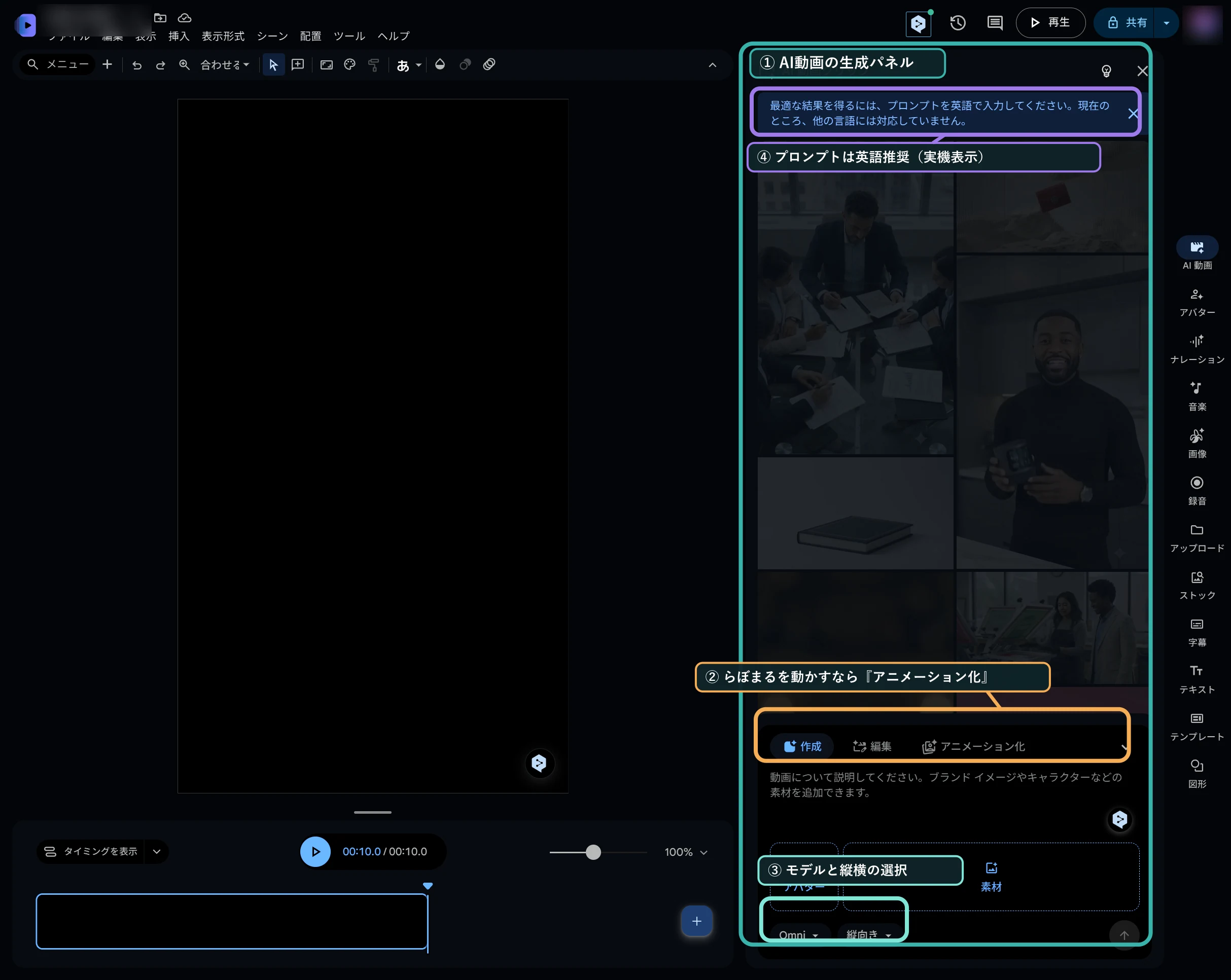
今回の実機では、AI動画クリップの画面に「最適な結果を得るには、プロンプトを英語で入力してください」と表示されました。日本語の画面でも、生成指示は英語が推奨される状態です。
3. 長い指示より、短い指示の方が元画像を保ちやすかった
らぼまるを動かしたテストでは、質感や絵柄まで細かく書くと、ロボット、ぬいぐるみ、3Dキャラクターなどへ再解釈されることがありました。
「アニメーション化」を選び、短い英語で動きだけを伝える方が、元画像の特徴を保ちやすい結果でした。これは公式仕様ではなく、今回の実機での観察です。
10秒しか作れないのは本当か
文章で場面を説明すると、AIが新しい動画クリップを生成します。登場人物、場所、動作、カメラワーク、照明、会話、効果音、映像の雰囲気、縦向きか横向きかを指定できます。
生成されるAI動画クリップは24fps、720pで、16:9または9:16に対応します。参考画像は最大7枚まで使え、人物、キャラクター、商品、服装、背景などを反映できます。
生成したクリップに「そのあと外へ歩く」「次にスマートフォンを見せる」と続きを指示することもできます。ただし、延長するほど顔、衣装、背景、小道具が少しずつ変わる可能性があります。
2026年7月16日、GoogleはGemini Omni FlashのGoogle Vidsへの統合を発表し、文章による動画編集も強化しました。
- 暗い映像を明るくする
- 背景の不要物を消す、別の場所へ変える
- 商品の色やキャラクターの外見を変える
- カメラアングルや映像スタイルを変える
- 古くなった画面、ナレーション、画面上の文字を更新する
スマートフォンで撮影した動画、カメラ映像、AI生成映像を会話形式で修正できます。ただし長い素材もAI編集は短い区間単位です。
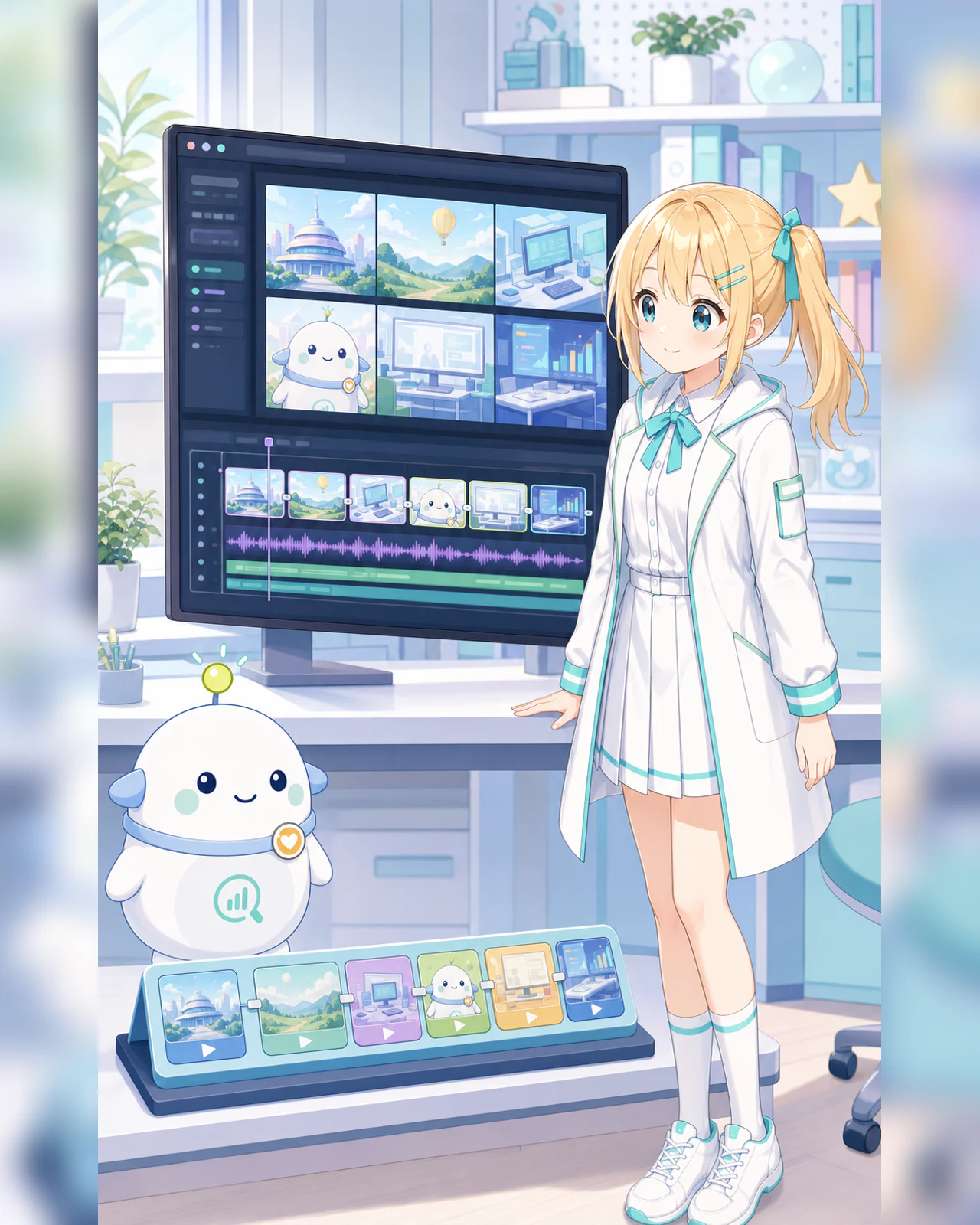
キャラクターを毎回同じ顔で出せるか
結論は、参考画像を使っても完全固定はできません。
アップロードしたイラストや写真は「アニメーション化」でき、手を振る、うなずく、話す、歩く、驚く、カメラへ近づくといった動きを付けられます。会話、声の雰囲気、速さ、感情、環境音も指定できます。
一方で、生成AIが元画像を再解釈するため、顔、体形、手、小道具、色が変わる可能性があります。細かな声質指定も、毎回まったく同じ声になるとは限りません。
Gemini Omniで生成された動画には、AI生成物であることを識別するSynthIDの電子透かしが埋め込まれます。
同じキャラクターを継続して使うなら、毎回すべてを生成し直すより、うまくできた共通オープニングやエンディングを固定素材として使い回す方が安定します。
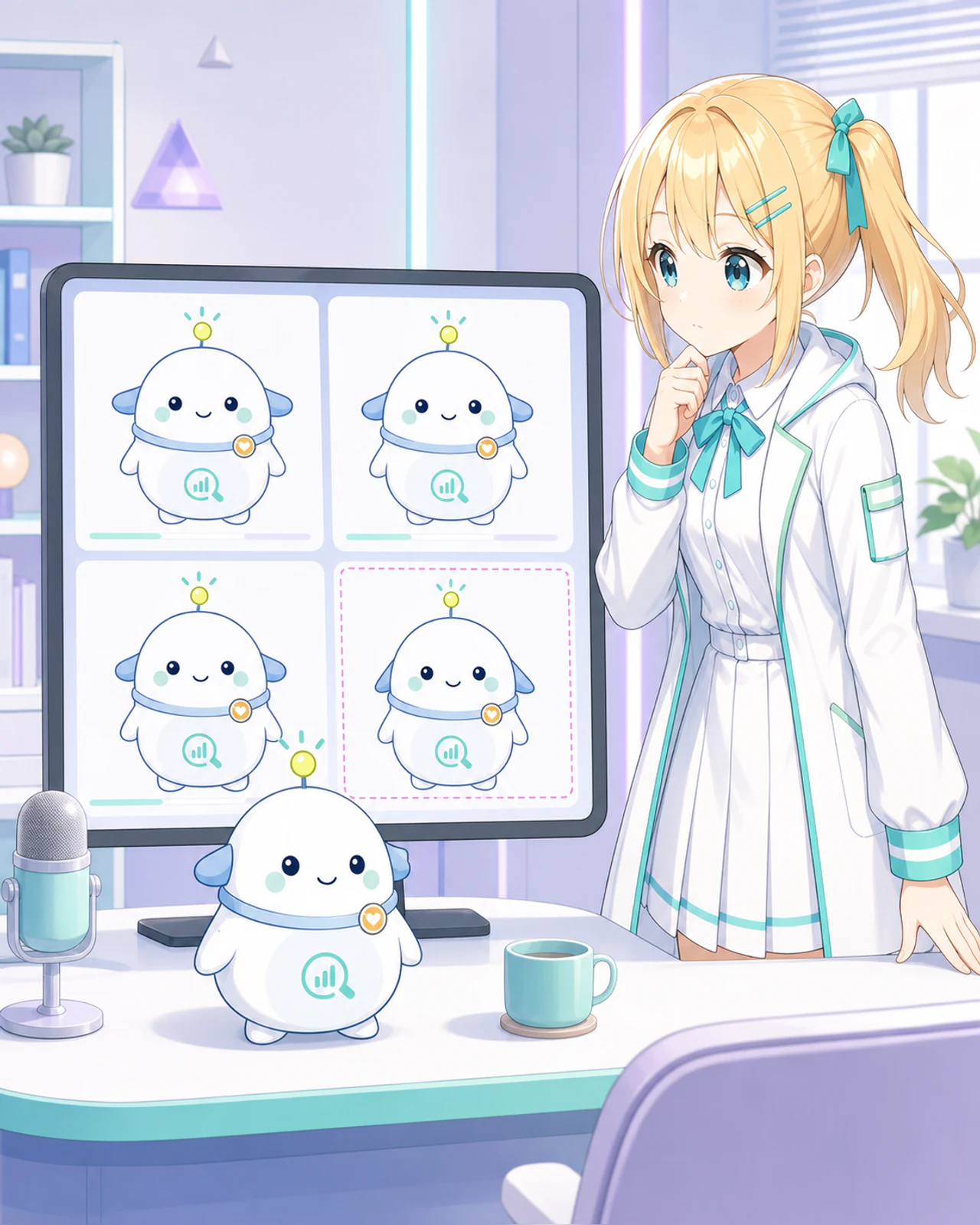
どこから動画を作り始めればよいか
最初に使うなら、次の3通りで十分です。
| 優先度 | 始め方 | 向いている場面 |
|---|---|---|
| まず使う | Geminiの「動画作成サポート」 | テーマから構成、シーン、台本、素材候補を作りたい |
| まず使う | テンプレートを複製 | 同じ型の研修、案内、SNS動画を繰り返し作りたい |
| まず使う | 白紙から作る | 素材と構成が決まっていて、自分で配置したい |
| 必要時 | AI動画から作る | 短い映像クリップが必要 |
| 必要時 | 既存動画を読み込む | カット、BGM、字幕、レイアウト変更をしたい |
| 必要時 | 自分や画面を録画する | 操作説明、プレゼン、ナレーション収録 |
| 必要時 | Googleスライドから変換 | 既存資料を動画へ展開したい |
「動画作成サポート」では、動画全体の構成、シーンごとの文章、ストック画像や動画、BGM、台本、AIナレーション、自分で撮影する場所を示すプレースホルダーを提案します。GoogleドライブのPDFやGoogleスライドを「@」で参照させ、資料を基に下書きを作ることもできます。
既存動画はGoogleドライブやパソコンから読み込み、MP4、QuickTime、OGG、WebMなどを簡易編集できます。カメラ、画面、カメラと画面、音声のみの録画にも対応しています。
Googleスライドはシーンとして読み込み、AI台本、AIナレーション、AIアバター、BGM、トランジション、録画映像を追加できます。変換は日本語、英語、フランス語、ドイツ語、イタリア語、韓国語、ポルトガル語、スペイン語に対応します。Googleドキュメントやスプレッドシートの内容をコピーして貼ることもできます。
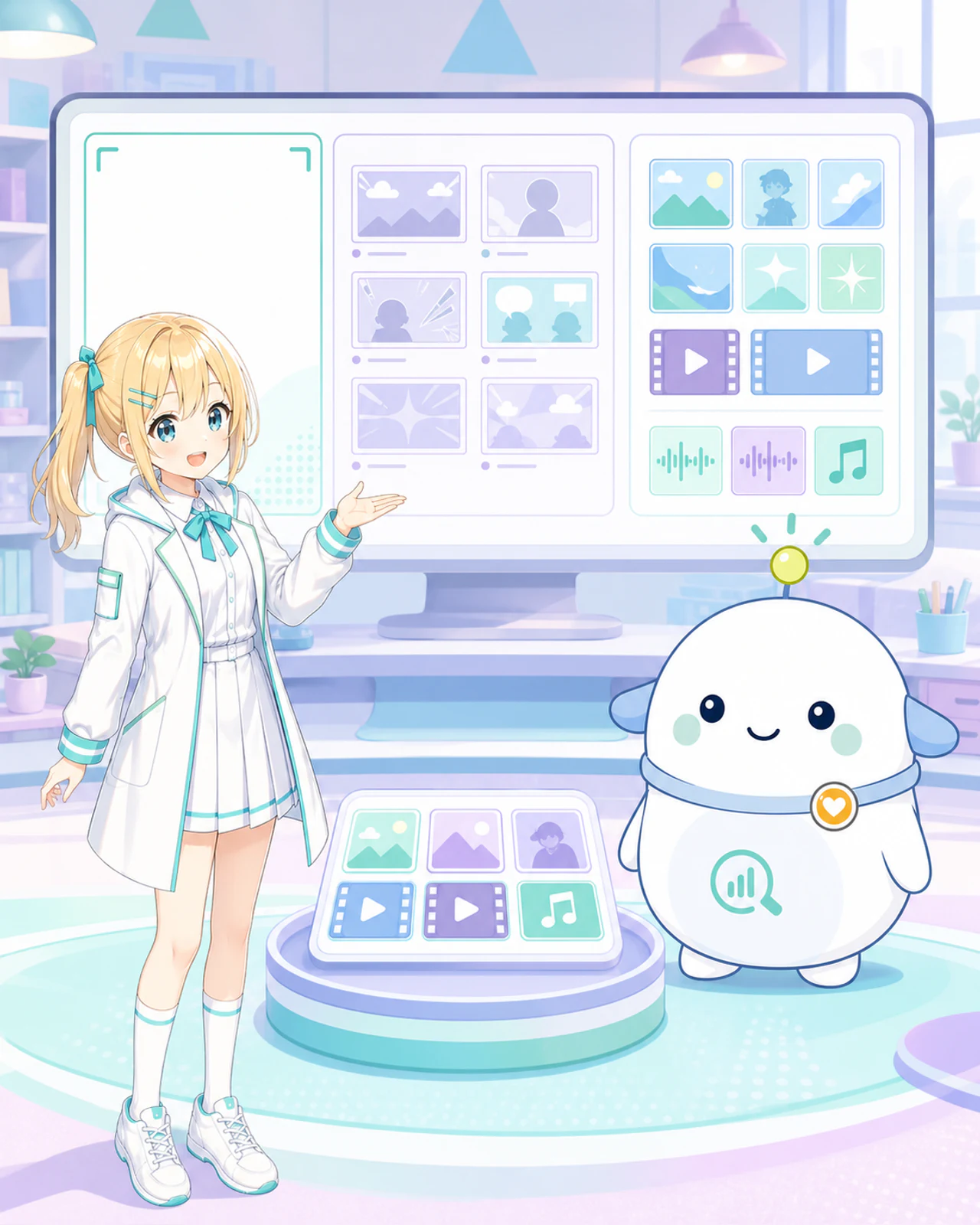
ナレーション・字幕・BGMはどこまで任せられるか
日本語ナレーションは実用の中心
文章からAIナレーションを作れます。日本語を含む24言語に対応し、2026年5月には30種類の会話調音声が追加されました。
興奮したように読む、ゆっくり読む、一時停止する、笑う、明るく説明する、落ち着いて話す、といった指示も加えられます。自分のマイクで録音することもできます。
ナレーション、BGM、効果音、元動画の音声は同時に配置でき、開始位置、長さ、音量、フェード、分割、複製、削除、複数シーンをまたぐ再生を調整できます。
ただし、Googleの現行ラーニングセンターでは自動ダッキングには未対応と案内されています。ナレーション中だけBGMを下げたい場合は、公開前に音量を確認し、必要な箇所を手動で調整するのが確実です。
BGMは短尺と長尺を生成できる
ジャンル、使用場面、明るい・緊張感といった雰囲気、歌詞、曲の長さを文章で指定し、約30秒の短いBGMまたは約3分の楽曲を生成できます。特定のアーティストやブランドを指定した生成は認められていません。
日本語字幕は手動調整を前提にする
挿入した英語音声入り素材には自動字幕を生成できます。デザイン付き字幕を全シーンまたは現在のシーンへ追加し、複製後に文章やタイムスタンプを直すこともできます。
字幕ファイルのアップロード、文章の直接入力、言語別の複数字幕トラックにも対応します。公式ヘルプで自動生成が明記されているのは英語音声です。日本語のショート動画で常時表示する字幕は、デザイン付き字幕や通常のテキストを使う方が確実です。
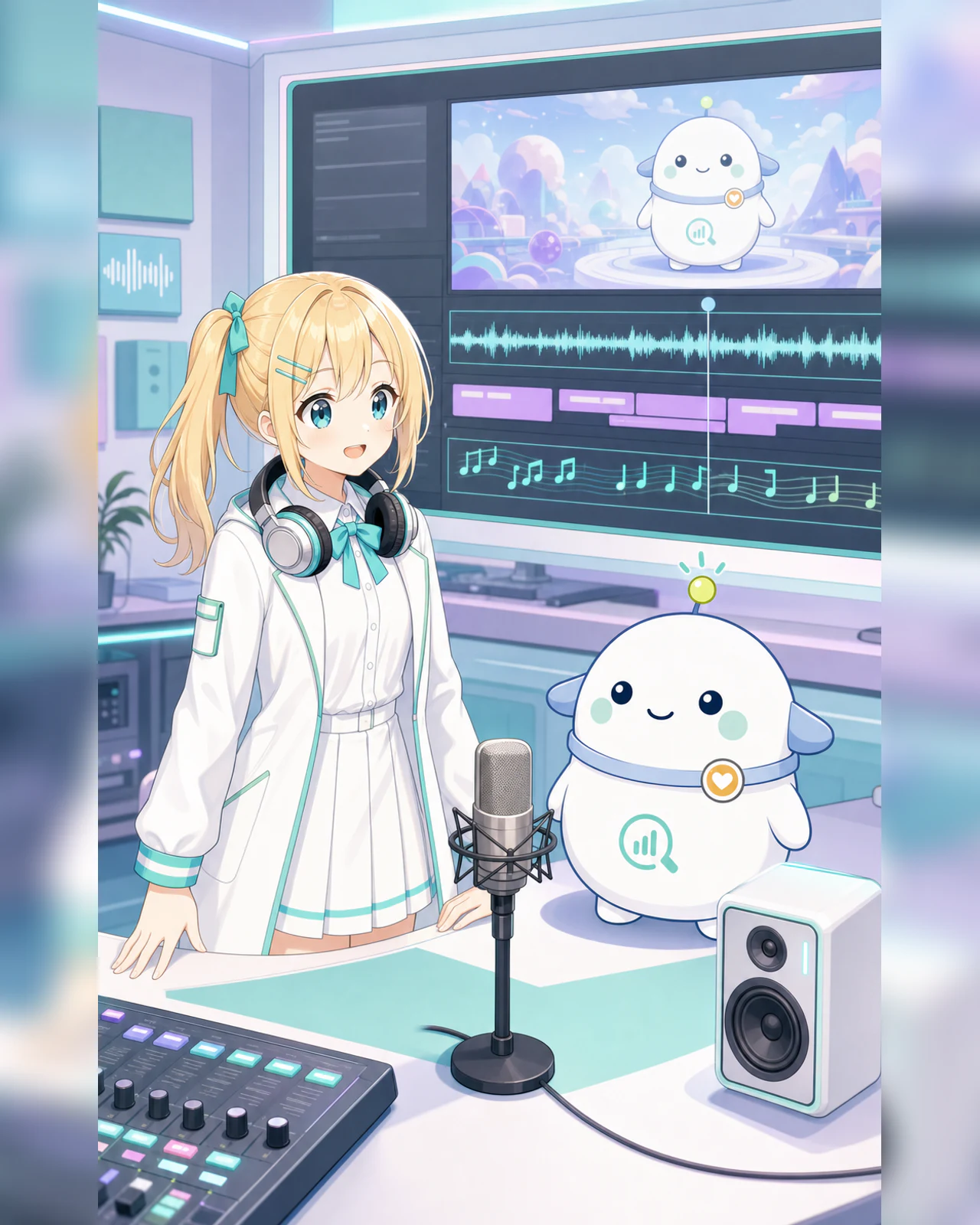
画像・AIアバターは最初から使うべきか
AI画像は便利ですが、動画の完成に必須ではありません。まずは手元の画像と動画を配置し、足りない部分だけ生成するのがおすすめです。
画像でできること
- 1:1、16:9、9:16の画像生成
- 写真、水彩画、イラスト、デジタルアートなどのスタイル指定
- 既存画像へ物や人物を追加し、背景や服装を変更
- 背景の削除・交換
- 画像の外側を生成し、横長・縦長・正方形へ拡張
- 切り抜き、マスク、サイズ変更、回転、明るさ、コントラスト、透明度、色、枠線、影、位置の通常編集
生成映像内に文字を書かせると、誤字や崩れが起きることがあります。タイトルや字幕は、生成後にVidsのテキスト機能で載せる方が安全です。
AIアバターでできること
用意された人物アバターへ台本を渡すと、日本語で読み上げられます。顔と声はアバターごとに異なり、速度、間、感情、話し方を調整できます。1本は最大60秒で、多くのプランでは月25回までです。
画像や性別、年代、服装を基に独自のカスタムアバターを作り、そのVidsファイル内へ保存することもできます。企業ロゴを持つ案内役なども作れますが、利用するロゴや素材の権利確認は必要です。
自分の顔と声をスマートフォンで撮影するパーソナルアバターは、18歳以上、スマートフォンまたはタブレット、対象プランが必要です。2026年8月時点では英語のみで、欧州経済領域、英国、スイスでは利用できません。
らぼまるのようなマスコットは、人物向けAIアバターより、元画像を「アニメーション化」する方法が向いています。
録画と文字起こし編集はどこまで使えるか
録画スタジオでは、カメラ映像、パソコン画面、カメラと画面、音声のみ、画面を見せながらのナレーションを収録できます。原稿を画面に出すテレプロンプターもあります。
Chrome拡張機能なら、Vidsを開かずブラウザのツールバーから録画を始められます。公式発表では拡張機能による録画は最大30分です。
英語音声の動画や録音では、文字起こしの文章を削除するだけで、その部分の映像や音声をカットできます。「えー」「あのー」などのフィラーや長い無音を検出し、削除した部分を戻すこともできます。公式ヘルプでは英語音声が対象です。
普通の動画編集ソフトとして何ができるか
Google Vidsは、AI機能だけでなく一般的な編集も一通り備えています。
| 編集対象 | 主な操作 |
|---|---|
| シーン | 追加、複製、削除、順番変更、トランジション |
| タイムライン | 表示開始・終了、表示時間、重なり順、入場・退場アニメーション |
| 動画クリップ | トリミング、音量、フェード、ループ、サイズ・位置、影、アニメーション |
| 静止画 | ズーム、パン、移動などの写真効果、方向・ループ時間 |
| 文字・図形 | テキスト、図形、線、配置、整列、均等配置、グループ化、回転、重なり順 |
| 音声 | 開始位置、長さ、音量、フェード、分割、複製、削除 |
画像、文字、図形、GIF、ステッカー、動画は独立した表示トラックで扱えます。操作感はGoogleスライドに近く、高度な編集ソフトより入りやすい設計です。
素材はパソコン、Googleドライブ、Googleフォト、ウェブ、Googleのストックから追加できます。動画、写真、GIF、ステッカー、音楽、効果音、ウェブ画像に対応します。
縦動画・横動画はどう選ぶか
プロジェクトは3つの比率へ変更できます。
- 16:9:YouTubeなどの横動画
- 9:16:YouTube Shorts、TikTok、Instagramリール
- 1:1:SNSの正方形動画
比率を変えると素材は自動調整されますが、位置がずれた場合は手動修正が必要です。4:5には直接対応していません。AI生成クリップ自体は16:9または9:16です。
共同編集と書き出しはGoogleらしく使いやすい
Googleドキュメントやスライドと同様に、複数人で同じVidsファイルを編集できます。権限は閲覧者、コメント可、編集者に分けられ、リンク共有、コメント、組織内テンプレートの共有に対応します。
完成動画はMP4としてパソコンまたはGoogleドライブへ書き出せます。Vidsファイルのまま共有することもできます。
Google Vids自体には一般公開用の「公開」ボタンはありません。YouTubeなどへ投稿する場合は、MP4を書き出して別途アップロードします。
無料でどこまで使えるか
基本的なGoogle Vids機能はGoogleアカウントでも利用できますが、Geminiによる動画生成、画像生成、AIアバターはアカウントや契約プランで利用可否と上限が変わります。仕事・学校アカウントでは、管理者がVidsや生成AIを無効化している場合もあります。
多くの対象プランで確認できる目安は次のとおりです。
| 機能 | 目安 |
|---|---|
| AI動画 | 月50回 |
| AIアバター | 月25回 |
| 画像生成・編集 | 月30回 |
| AIナレーション | 無制限 |
| 動画作成サポート | 無制限 |
| 背景削除 | 無制限 |
Business Starterや教育向けプランなどでは上限が低い場合があります。AI動画もプランによって月20回、50回、200回など異なります。
主な仕様を一覧で確認
| 項目 | 2026年8月時点の仕様 |
|---|---|
| 完成動画 | 最大30分、16:9・9:16・1:1、MP4出力、ラーニングセンターでは1080pと案内 |
| AI生成動画 | 24fps、720p、16:9または9:16、実機では1回10秒 |
| 参考画像 | 最大7枚 |
| 動画オブジェクト | 1ファイル最大50個 |
| 音声オブジェクト | 1ファイル最大50個。BGM、効果音、ナレーションを含む |
| 素材の読み込み | 最大95分または4GB。30分を超える間は短くする以外の編集が制限 |
| モバイル | ブラウザで視聴可能。編集とコメントは不可 |
| 正式対応ブラウザ | 最新2世代のChrome、Firefox、Windows版Edge |
| Safari | 再生可能。編集とコメントは不可 |
向いている動画、向いていない動画
向いている
- 商品・サービス紹介
- 社内のお知らせ、研修、マニュアル
- ソフトウェアの操作説明、画面録画
- プレゼン資料の動画化、営業提案
- SNS用ショート動画
- キャラクターによるニュース解説
- 画像とナレーション中心の動画
- 定型フォーマットを使った継続制作
同じオープニング、キャラクター、BGM、字幕位置を使う動画は、元のVidsファイルを複製してテンプレート化できる点が強みです。
向いていない
- 40秒や1分のAI映像を一発生成する
- キャラクターの顔や体形を毎回完全固定する
- フレーム単位の精密編集
- 高度な速度変更、複雑なマスク、細かな色補正
- 多数の映像レイヤーや本格的な音声編集
この領域はPremiere Pro、DaVinci Resolve、CapCutなどの専用ソフトが向いています。Googleも、ドライブ上の外部動画に対する機能を「簡単な編集」と説明しています。
すまラボでのおすすめ運用
すまラボの記事をショート動画にするなら、Google Vidsを「動画生成AI」ではなく「制作の母艦」として使うのが現実的です。AIでYouTube解説動画を作る現実的な方法で紹介した「素材をAIで作り、組み立てを機械化する」考え方とも一致します。
おすすめは、4場面を固定する方法です。
- 共通オープニング:らぼまるが短い挨拶をする約10秒の固定素材
- 今回のニュース:記事テーマに合う画像、AI動画、画面録画
- 重要ポイント:料金、開始日、対象者、注意事項を画像と字幕で説明
- まとめ:らぼまるが結論と記事への案内を話す固定素材
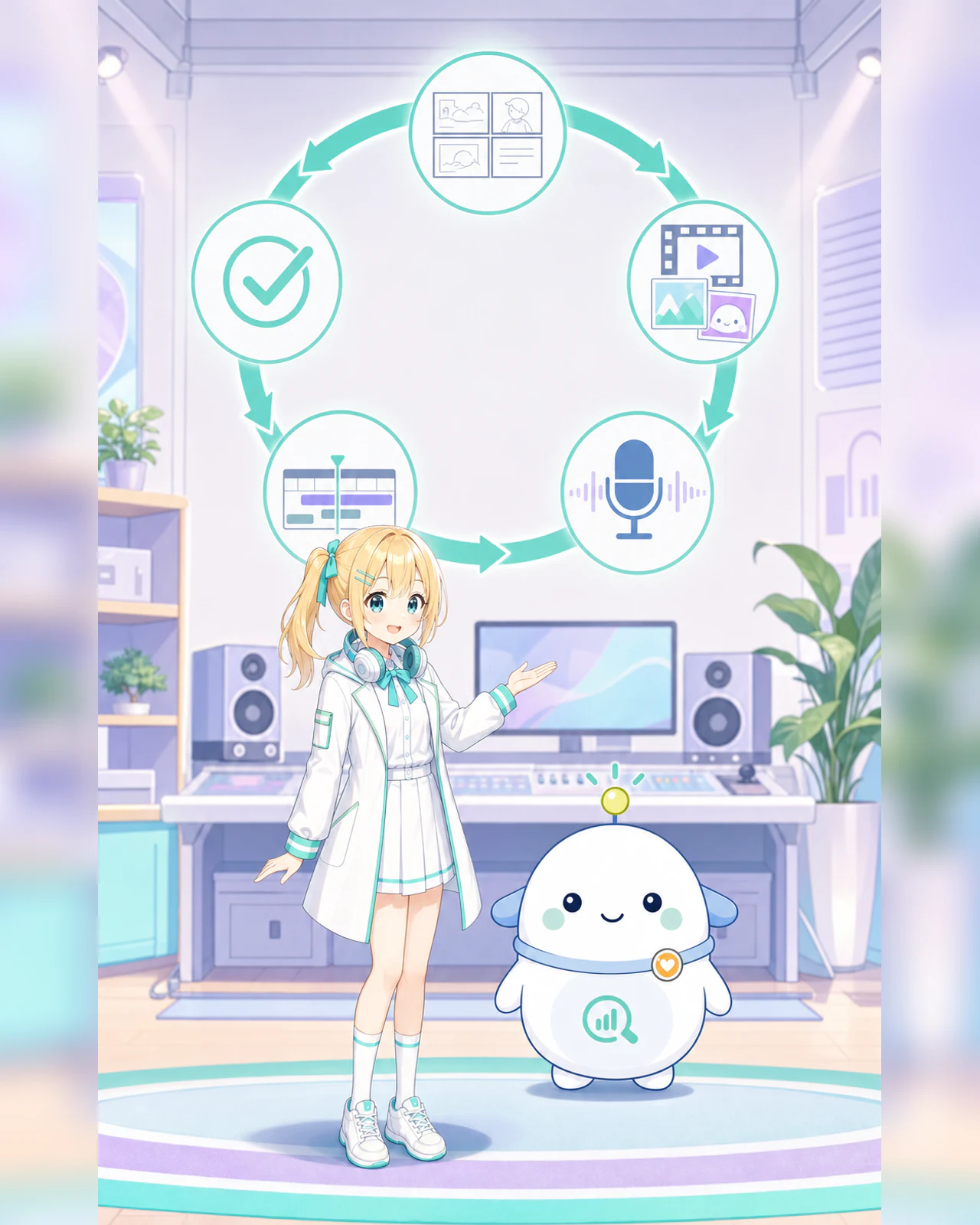
この4場面をVidsでつなぎ、ナレーション、字幕、BGM、効果音を重ねます。
毎回すべてを生成し直さず、共通オープニングとエンディングは使い回し、本題部分だけ差し替える。キャラクターの変化を抑え、制作時間も短くできます。
AIツール全体の選び方は、GPT-5.6を含む現行AIモデルの整理も参考になります。
まとめ——長い動画を作る場所として見る
Google Vidsは、AIが長い動画を一発で完成させるサービスではありません。
その代わり、構成作成、資料からの台本、画像生成、静止画のアニメーション化、短い動画生成・編集、AIアバター、日本語ナレーション、AI音楽、画面録画、字幕、タイムライン編集、縦動画、Googleスライド変換、共同編集、MP4出力までを一つのブラウザで扱えます。
短い素材はAIに作らせ、長い完成動画はVidsで組み立てる。 この役割分担で考えると、何を任せ、どこを人が確認すべきかが分かりやすくなります。
まずは1本の素材から試すなら、手元の静止画を10秒動かし、ナレーションと字幕を加えてMP4へ書き出すところまで触るのがおすすめです。